
Ja. Via Wi-Fi maakt een afstandsbedieningsapp van je Android-telefoon de afstandsbediening van een Smart TV, of van een streamingstick of -box, op hetzelfde netwerk. Heeft je telefoon een infraroodzender (IR), dan kan hij ook bijna elke TV bedienen, smart of niet, zonder Wi-Fi.
Wat je nodig hebt
- Een Smart TV of streamingapparaat dat via Wi-Fi of een kabel met je netwerk is verbonden: een TV met ingebouwde apps, of een streamingstick of -box die op een TV is aangesloten.
- Een Android-telefoon of -tablet die met hetzelfde Wi-Fi-netwerk is verbonden.
- Of, voor elke TV: een Android-telefoon met een infraroodzender (IR). Dan heb je geen Wi-Fi en geen Smart TV nodig.
- Universal TV Afstandsbediening, gratis op Google Play.
Hoe weet ik of mijn TV via Wi-Fi te bedienen is?
Kun je op de TV zelf apps zoals YouTube of Netflix openen, dan is het een Smart TV, en de meeste Smart TV's kun je via Wi-Fi met een telefoon bedienen. Zo controleer je de jouwe:
- Samsung: de TV heeft Instellingen › Algemeen › Beheer externe apparaten › Apparaatverbindingsbeheer (op nieuwere modellen onder Instellingen › Alle instellingen › Verbinding). Daar staan de telefoons die hem mogen bedienen.
- LG: Smart TV's met webOS. Schakel op oudere modellen LG Connect Apps in bij Instellingen › Alle instellingen › Netwerk.
- Sony: schakel Instellingen › Netwerk en internet › Instellingen voor apparaten op afstand › Op afstand bedienen in.
- Android TV of Google TV (onder meer veel modellen van TCL, Hisense, Philips en Xiaomi): de apps van de TV komen uit Google Play. Je hoeft niets in te schakelen.
- Roku, Fire TV, Vizio en Hisense VIDAA kun je ook bedienen: zie de instructies voor jouw TV hieronder.
- Een ander systeem? Sommige TV's draaien op het eigen Smart TV-systeem van hun fabrikant, zoals veel modellen van Vestel en Arçelik: die kan de app nog niet via Wi-Fi bedienen. TV's van Vestel, Arçelik en Beko
Je telefoon stap voor stap met je TV verbinden
- Zet je TV aanZet de TV aan en wacht op het startscherm. Een TV in diepe stand-by schakelt zijn netwerk soms uit.
- Gebruik hetzelfde Wi-Fi-netwerkVerbind je telefoon met het Wi-Fi-netwerk dat de TV gebruikt en zet een eventuele VPN op je telefoon uit.
- Open de appInstalleer Universal TV Afstandsbediening via Google Play en open hem. De app doorzoekt je netwerk en toont de Smart TV's die hij vindt.
- Tik op je TVTik op je TV in de lijst. Staat hij er niet bij, tik dan op Kun je je TV niet vinden? voor een grondige scan, of voeg de TV toe via het IP-adres.
- Sta de verbinding toeDe eerste keer vragen sommige TV's om de verbinding toe te staan of tonen ze een code. Selecteer Toestaan op de TV of typ de code in de app. Dit hoeft maar één keer per TV.
- Begin met bedienenJe afstandsbediening is klaar. De volgende keer maakt de app zelf verbinding met je TV.
Met de infraroodzender van je telefoon
- Controleer of je telefoon een infraroodzender heeft: een klein donker venstertje op de bovenrand. Zo controleer je het
- Tik in de TV-lijst van de app op TV toevoegen via infrarood en kies het merk van je TV.
- Richt de bovenkant van je telefoon op de TV en tik op Aan/uit verzenden. Reageert de TV, tik dan op Ja, het werkt: je afstandsbediening is klaar.
Zo bedient een telefoon een TV
Smart TV's en streamingapparaten luisteren naar opdrachten van apps in je thuisnetwerk. Als je in de app op een knop drukt, stuurt je telefoon die opdracht via Wi-Fi en reageert de TV precies alsof je op de toets van de afstandsbediening had gedrukt.
Daarom hoef je nergens op de TV te richten en is er geen infraroodzender nodig. Het betekent ook dat je telefoon en je TV op hetzelfde Wi-Fi-netwerk moeten zitten: een gastnetwerk of een telefoon met mobiele data kan de TV niet bereiken.
Wat je telefoon als afstandsbediening kan
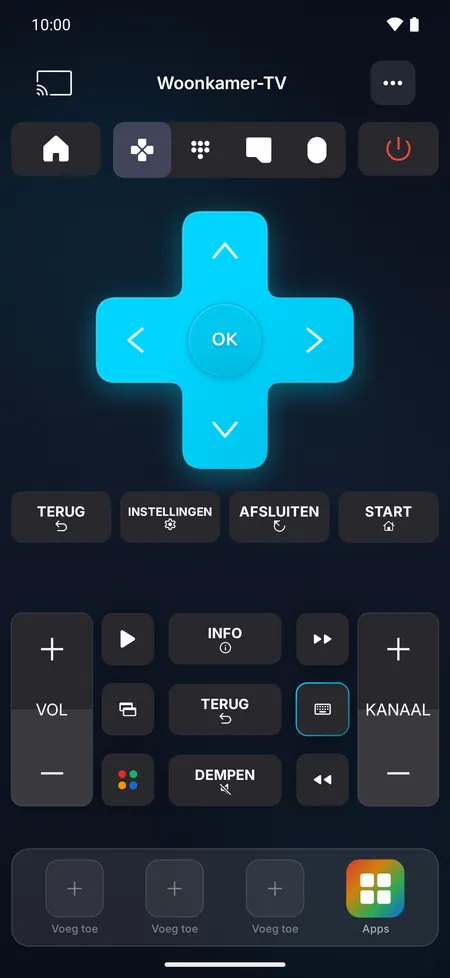
- Alle bekende knoppen: pijltoetsen, OK, terug, home, volume, dempen, zenders en afspelen, plus cijfertoetsen en kleurtoetsen op TV's die ze gebruiken.
- Typ met je telefoon: zoek een serie of voer een wachtwoord in met het toetsenbord van je telefoon. Zo typ je op je TV.
- Touchpad: veeg om door menu's te navigeren en tik om te selecteren. Op TV's die een aanwijzer tonen, beweeg je een echte cursor.
- Spraakzoeken: spreek, en je woorden worden op de TV getypt (op ondersteunde TV's).
- Je apps: open streamingapps direct op de TV en zet je top 3 vast op de afstandsbediening.
- Casten: bekijk de foto's en video's van je telefoon op het grote scherm (op ondersteunde TV's).
- Aan/uit: zet de TV uit, en weer aan op de vele TV's die hun netwerk in stand-by aan laten.
Instructies voor jouw TV
Elk type TV maakt net iets anders verbinding: sommige vragen je de telefoon toe te staan, andere tonen een code. Kies de jouwe:

Veelgestelde vragen
Heb ik een internetverbinding nodig om mijn telefoon als afstandsbediening te gebruiken?
Nee. De afstandsbediening werkt in je thuisnetwerk, tussen je telefoon en je TV. Alleen spraakzoeken gebruikt de spraakherkenning van je telefoon, waarvoor mogelijk een internetverbinding nodig is.
Kan ik mijn telefoon gebruiken als afstandsbediening voor een TV die geen Smart TV is?
Ja, als je Android-telefoon een infraroodzender (IR) heeft: de app kan dan bijna elke TV via infrarood bedienen, zelfs zonder Wi-Fi. Zonder infraroodzender kan een TV zonder apps en zonder netwerkverbinding geen opdrachten van een telefoonapp ontvangen, maar een streamingstick of -box die erop is aangesloten wel.
Kunnen meerdere telefoons dezelfde TV bedienen?
Ja. Elke telefoon maakt zelf verbinding. TV's die om goedkeuring vragen, doen dat één keer voor elke nieuwe telefoon.