
Oui. En Wi-Fi, une app de télécommande transforme votre téléphone Android en télécommande d’une Smart TV, ou d’une clé ou d’un boîtier de streaming, sur le même réseau. Si votre téléphone a un émetteur infrarouge (IR), il peut aussi contrôler presque toutes les TV, Smart TV ou non, sans Wi-Fi.
Ce qu’il vous faut
- Une Smart TV ou un appareil de streaming connecté à votre réseau en Wi-Fi ou par câble : une TV avec des apps intégrées, ou une clé ou un boîtier de streaming branché sur une TV.
- Un téléphone ou une tablette Android connecté au même réseau Wi-Fi.
- Ou, pour n’importe quelle TV : un téléphone Android doté d’un émetteur infrarouge (IR). Vous n’avez alors besoin ni de Wi-Fi ni d’une Smart TV.
- Télécommande TV Universelle, gratuite sur Google Play.
Comment savoir si ma TV peut être contrôlée en Wi-Fi ?
Si vous pouvez ouvrir des apps comme YouTube ou Netflix sur la TV elle-même, c’est une Smart TV, et la plupart des Smart TV peuvent être contrôlées depuis un téléphone en Wi-Fi. Voici comment vérifier la vôtre :
- Samsung : la TV dispose du menu Paramètres › Général › Gestionnaire de périphériques externes › Gestionnaire de connexion des périphériques (sur les modèles récents, dans Paramètres › Tous les paramètres › Connexion). C’est là qu’elle liste les téléphones autorisés à la contrôler.
- LG : les Smart TV sous webOS. Sur les anciens modèles, activez LG Connect Apps dans Paramètres › Tous les paramètres › Réseau.
- Sony : activez Paramètres › Réseau et Internet › Paramètres de l’appareil distant › Contrôle à distance.
- Android TV ou Google TV (notamment de nombreux modèles TCL, Hisense, Philips et Xiaomi) : les apps de la TV viennent de Google Play. Il n’y a rien à activer.
- Roku, Fire TV, Vizio et Hisense VIDAA peuvent aussi être contrôlés : consultez les instructions pour votre TV ci-dessous.
- Un autre système ? Certaines TV utilisent le système Smart TV propre à leur fabricant, par exemple de nombreux modèles Vestel et Arçelik : l’app ne peut pas encore les contrôler en Wi-Fi. TV Vestel, Arçelik et Beko
Connecter votre téléphone à votre TV, étape par étape
- Allumez votre TVAllumez la TV et attendez son écran d’accueil. Une TV en veille profonde peut couper son réseau.
- Rejoignez le même Wi-FiConnectez votre téléphone au réseau Wi-Fi utilisé par la TV, et désactivez tout VPN sur votre téléphone.
- Ouvrez l’appInstallez Télécommande TV Universelle depuis Google Play et ouvrez-la. Elle analyse votre réseau et affiche la liste des Smart TV trouvées.
- Appuyez sur votre TVAppuyez sur votre TV dans la liste. Si elle n’y figure pas, appuyez sur Vous ne trouvez pas votre TV ? pour lancer une analyse approfondie, ou ajoutez la TV par son adresse IP.
- Autorisez la connexionLa première fois, certaines TV vous demandent d’autoriser la connexion ou affichent un code. Sélectionnez Autoriser sur la TV ou saisissez le code dans l’app. Vous n’aurez à le faire qu’une fois par TV.
- Prenez les commandesVotre télécommande est prête. La prochaine fois, l’app se connectera toute seule à votre TV.
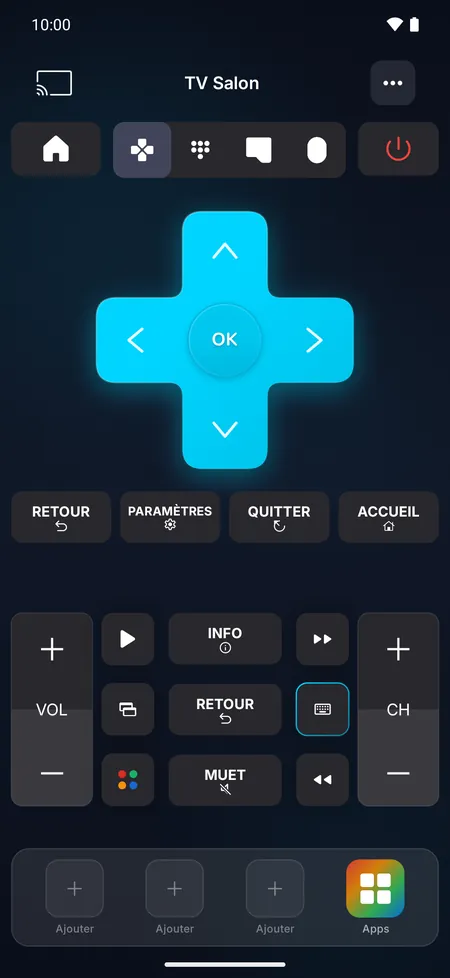
Avec l’infrarouge de votre téléphone
- Vérifiez que votre téléphone a un émetteur infrarouge : une petite fenêtre sombre sur sa tranche supérieure. Comment vérifier
- Dans la liste des TV de l’app, appuyez sur Ajouter une TV par infrarouge et choisissez la marque de votre TV.
- Pointez le haut du téléphone vers la TV et appuyez sur Envoyer marche/arrêt. Quand la TV réagit, appuyez sur Oui, ça fonctionne : votre télécommande est prête.
Comment un téléphone contrôle une TV
Les Smart TV et les appareils de streaming sont à l’écoute des commandes envoyées par les apps de votre réseau domestique. Quand vous appuyez sur un bouton dans l’app, votre téléphone envoie cette commande en Wi-Fi, et la TV réagit exactement comme si vous aviez appuyé sur la touche de sa télécommande.
C’est pourquoi il n’y a rien à pointer vers la TV et qu’aucun émetteur infrarouge n’est nécessaire. Cela signifie aussi que votre téléphone et votre TV doivent être sur le même réseau Wi-Fi : un réseau invité, ou un téléphone en données mobiles, ne peut pas atteindre la TV.
Ce que votre téléphone peut faire comme télécommande
- Tous les boutons habituels : pavé directionnel, OK, retour, accueil, volume, coupure du son, chaînes et lecture, ainsi qu’un pavé numérique et des touches de couleur sur les TV qui les utilisent.
- Tapez avec votre téléphone : cherchez une série ou saisissez un mot de passe avec le clavier de votre téléphone. Comment taper du texte sur votre TV.
- Pavé tactile : balayez pour parcourir les menus et appuyez pour sélectionner. Sur les TV qui affichent un pointeur, déplacez un vrai curseur.
- Recherche vocale : parlez, et vos mots s’écrivent sur la TV (sur les TV compatibles).
- Vos apps : ouvrez vos apps de streaming directement sur la TV et épinglez vos 3 favorites sur la télécommande.
- Diffusion : affichez les photos et vidéos de votre téléphone sur grand écran (sur les TV compatibles).
- Marche/arrêt : éteignez la TV, et rallumez-la sur les nombreuses TV qui gardent leur réseau actif en veille.
Les instructions pour votre TV
Chaque type de TV se connecte un peu différemment : certaines vous demandent d’autoriser le téléphone, d’autres affichent un code. Choisissez la vôtre :

Questions fréquentes
Faut-il une connexion Internet pour utiliser son téléphone comme télécommande ?
Non. La télécommande fonctionne sur votre réseau domestique, entre votre téléphone et votre TV. Seule la recherche vocale utilise la reconnaissance vocale de votre téléphone, qui peut nécessiter une connexion Internet.
Puis-je utiliser mon téléphone comme télécommande pour une TV qui n’est pas une Smart TV ?
Oui, si votre téléphone Android a un émetteur infrarouge (IR) : l’app peut contrôler presque toutes les TV par infrarouge, même sans Wi-Fi. Sans émetteur, une TV sans apps ni connexion réseau ne peut pas recevoir de commandes d’une app pour téléphone, mais une clé ou un boîtier de streaming branché dessus le peut.
Plusieurs téléphones peuvent-ils contrôler la même TV ?
Oui. Chaque téléphone se connecte de son côté. Les TV qui demandent une autorisation la demandent une fois pour chaque nouveau téléphone.