
हाँ। Wi-Fi के ज़रिए, रिमोट ऐप आपके Android फ़ोन को उसी नेटवर्क पर मौजूद स्मार्ट टीवी, या स्ट्रीमिंग स्टिक या बॉक्स, का रिमोट बना देता है। अगर आपके फ़ोन में इन्फ्रारेड (IR) एमिटर है, तो वह लगभग किसी भी टीवी को कंट्रोल कर सकता है, स्मार्ट हो या नहीं, बिना Wi-Fi के भी।
आपको क्या चाहिए
- स्मार्ट टीवी या स्ट्रीमिंग डिवाइस, जो Wi-Fi या केबल से आपके नेटवर्क से जुड़ा हो: बिल्ट-इन ऐप्स वाला टीवी, या टीवी में लगी स्ट्रीमिंग स्टिक या बॉक्स।
- Android फ़ोन या टैबलेट, जो उसी Wi-Fi नेटवर्क से जुड़ा हो।
- या, किसी भी टीवी के लिए: इन्फ्रारेड (IR) एमिटर वाला Android फ़ोन। तब आपको न Wi-Fi चाहिए, न स्मार्ट टीवी।
- यूनिवर्सल टीवी रिमोट कंट्रोल, Google Play पर मुफ़्त।
क्या मेरा टीवी Wi-Fi के ज़रिए फ़ोन से चलेगा?
अगर आप खुद टीवी पर YouTube या Netflix जैसे ऐप्स खोल सकते हैं, तो वह स्मार्ट टीवी है, और ज़्यादातर स्मार्ट टीवी को Wi-Fi के ज़रिए फ़ोन से कंट्रोल किया जा सकता है। अपना टीवी ऐसे जाँचें:
- Samsung: टीवी में Settings › General › External Device Manager › Device Connection Manager होता है (नए मॉडल में यह Settings › All Settings › Connection में है)। वहीं टीवी उन फ़ोन की सूची दिखाता है जिन्हें उसे कंट्रोल करने की अनुमति है।
- LG: webOS वाले स्मार्ट टीवी। पुराने मॉडल में Settings › All Settings › Network में LG Connect Apps चालू करें।
- Sony: Settings › Network & Internet › Remote device settings › Control remotely चालू करें।
- Android TV या Google TV (कई TCL, Hisense, Philips और Xiaomi मॉडल, और दूसरे भी): टीवी के ऐप्स Google Play से आते हैं। कुछ भी चालू करने की ज़रूरत नहीं है।
- Roku, Fire TV, Vizio और Hisense VIDAA को भी कंट्रोल किया जा सकता है: नीचे अपने टीवी के लिए निर्देश देखें।
- कोई और सिस्टम? कुछ टीवी अपनी कंपनी के अपने स्मार्ट सिस्टम पर चलते हैं, जैसे कई Vestel और Arçelik मॉडल: ऐप अभी उन्हें Wi-Fi के ज़रिए कंट्रोल नहीं कर सकता। Vestel, Arçelik और Beko टीवी
अपने फ़ोन को टीवी से कनेक्ट करें, स्टेप बाय स्टेप
- अपना टीवी चालू करेंटीवी चालू करें और उसकी होम स्क्रीन आने तक रुकें। डीप स्टैंडबाय में टीवी अपना नेटवर्क बंद कर सकता है।
- एक ही Wi-Fi से जुड़ेंअपने फ़ोन को उसी Wi-Fi नेटवर्क से कनेक्ट करें जिससे टीवी जुड़ा है, और अपने फ़ोन पर कोई भी VPN बंद करें।
- ऐप खोलेंGoogle Play से यूनिवर्सल टीवी रिमोट कंट्रोल इंस्टॉल करें और उसे खोलें। यह आपके नेटवर्क पर खोज करता है और जो स्मार्ट टीवी मिलते हैं, उनकी सूची दिखाता है।
- अपने टीवी पर टैप करेंसूची में अपने टीवी पर टैप करें। अगर वह वहाँ नहीं है, तो डीप स्कैन के लिए आपका टीवी नहीं मिल रहा? पर टैप करें, या टीवी को उसके IP पते से जोड़ें।
- कनेक्शन की अनुमति देंपहली बार, कुछ टीवी कनेक्शन की अनुमति माँगते हैं या एक कोड दिखाते हैं। टीवी पर “अनुमति दें” चुनें या ऐप में कोड टाइप करें। हर टीवी के लिए यह सिर्फ़ एक बार करना होता है।
- कंट्रोल करना शुरू करेंआपका रिमोट तैयार है। अगली बार ऐप आपके टीवी से अपने-आप कनेक्ट हो जाएगा।
अपने फ़ोन के इन्फ्रारेड से
- जाँचें कि आपके फ़ोन में IR एमिटर है: उसके ऊपरी किनारे पर एक छोटी काली विंडो। कैसे पता करें
- ऐप की टीवी सूची में इन्फ्रारेड से टीवी जोड़ें पर टैप करें और अपने टीवी का ब्रांड चुनें।
- फ़ोन का ऊपरी हिस्सा टीवी की ओर करें और पावर सिग्नल भेजें पर टैप करें। जब टीवी जवाब दे, तो हाँ, यह काम कर रहा है पर टैप करें: आपका रिमोट तैयार है।
फ़ोन टीवी को कैसे कंट्रोल करता है
स्मार्ट टीवी और स्ट्रीमिंग डिवाइस आपके होम नेटवर्क पर ऐप्स से आने वाले कमांड का इंतज़ार करते रहते हैं। जब आप ऐप में कोई बटन दबाते हैं, तो आपका फ़ोन वह कमांड Wi-Fi के ज़रिए भेजता है, और टीवी ठीक वैसे ही जवाब देता है जैसे आपने उसके रिमोट का बटन दबाया हो।
इसीलिए फ़ोन को टीवी की ओर करने की ज़रूरत नहीं होती और किसी इन्फ्रारेड एमिटर की भी ज़रूरत नहीं होती। इसका मतलब यह भी है कि आपका फ़ोन और टीवी एक ही Wi-Fi नेटवर्क पर होने चाहिए: गेस्ट नेटवर्क पर या मोबाइल डेटा पर चल रहा फ़ोन टीवी तक नहीं पहुँच सकता।
रिमोट बनकर आपका फ़ोन क्या-क्या कर सकता है
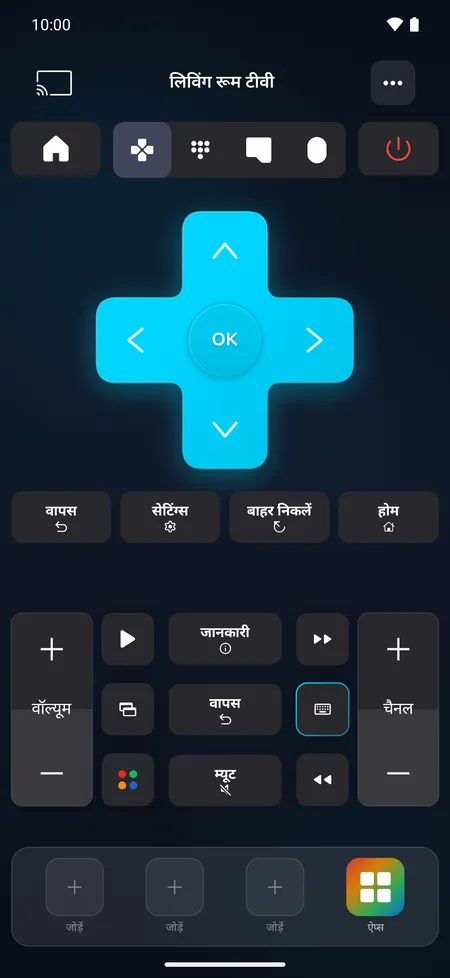
- सभी सामान्य बटन: दिशा बटन, OK, बैक, होम, वॉल्यूम, म्यूट, चैनल और प्लेबैक, साथ ही जिन टीवी में इनका इस्तेमाल होता है उन पर नंबर पैड और रंगीन बटन।
- फ़ोन से टाइप करें: अपने फ़ोन के कीबोर्ड से कोई शो खोजें या पासवर्ड डालें। अपने टीवी पर टाइप कैसे करें।
- टचपैड: मेनू में आगे बढ़ने के लिए स्वाइप करें और चुनने के लिए टैप करें। जिन टीवी पर पॉइंटर दिखता है, उन पर असली कर्सर चलाएँ।
- वॉइस सर्च: बस बोलिए, और आपके शब्द टीवी पर टाइप हो जाएँगे (सपोर्ट करने वाले टीवी पर)।
- आपके ऐप्स: स्ट्रीमिंग ऐप्स सीधे टीवी पर खोलें और अपने 3 खास ऐप्स रिमोट पर पिन करें।
- कास्ट: अपने फ़ोन की फ़ोटो और वीडियो बड़ी स्क्रीन पर दिखाएँ (सपोर्ट करने वाले टीवी पर)।
- पावर: टीवी बंद करें, और उन कई टीवी को फिर से चालू भी करें जो स्टैंडबाय में अपना नेटवर्क चालू रखते हैं।
आपके टीवी के लिए निर्देश
हर तरह का टीवी थोड़े अलग तरीके से कनेक्ट होता है: कुछ फ़ोन को अनुमति देने के लिए कहते हैं, तो कुछ कोड दिखाते हैं। अपना टीवी चुनें:
अक्सर पूछे जाने वाले सवाल
क्या फ़ोन को रिमोट की तरह इस्तेमाल करने के लिए इंटरनेट कनेक्शन चाहिए?
नहीं। रिमोट आपके होम नेटवर्क पर, आपके फ़ोन और टीवी के बीच काम करता है। सिर्फ़ वॉइस सर्च आपके फ़ोन की स्पीच रिकग्निशन का इस्तेमाल करता है, जिसके लिए इंटरनेट कनेक्शन की ज़रूरत पड़ सकती है।
जो टीवी स्मार्ट टीवी नहीं है, क्या उसके लिए भी फ़ोन को रिमोट बनाया जा सकता है?
हाँ, अगर आपके Android फ़ोन में इन्फ्रारेड (IR) एमिटर है: ऐप इन्फ्रारेड से लगभग किसी भी टीवी को कंट्रोल कर सकता है, बिना Wi-Fi के भी। एमिटर न होने पर, बिना ऐप्स और बिना नेटवर्क कनेक्शन वाला टीवी फ़ोन ऐप से कमांड नहीं ले सकता, लेकिन उसमें लगी स्ट्रीमिंग स्टिक या बॉक्स को कमांड भेजी जा सकती हैं।
क्या कई फ़ोन एक ही टीवी को कंट्रोल कर सकते हैं?
हाँ। हर फ़ोन अलग से कनेक्ट होता है। जो टीवी मंज़ूरी माँगते हैं, वे हर नए फ़ोन के लिए एक बार पूछते हैं।